交出去的圖疊不回原位
輸出 GeoTIFF、
對方要的不是一張「好看的圖」,而是一張可以疊進他們系統的圖:CAD 要當底圖、另一套 GIS 要疊圖、無人機或野外 App 要離線使用。常見狀況:
- 輸出了 PNG,對方打開後圖在坐標原點、或比例完全不對。
- 給了世界檔,但對方的軟體不知道是哪個坐標系統。
- 要求「解析度 0.5 公尺」,你只知道輸出時設了 300 dpi,兩者換算不出來。
- PDF 給審查委員看很好,但對方說要「可以量坐標的 PDF」。
操作步驟(QGIS 4)
Section titled “操作步驟(QGIS 4)”-
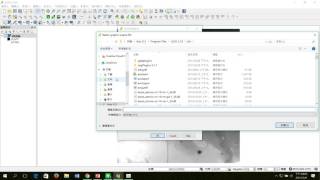
專案 Project ▸ 匯入/匯出 Import/Export ▸ 匯出地圖為影像 Export Map to Image…。
-
設定 範圍 Extent(目前畫面、圖層範圍或自訂)、比例尺 Scale、解析度 Resolution(dpi),或直接指定 輸出寬度 Output width 與 輸出高度 Output height(像素)。
-
勾 附加地理參照資訊(內嵌或以世界檔)Append georeference information (embedded or via world file)。存成 PNG 時會另外產生
.pgw世界檔,JPG 則為.jgw。 -
是否包含畫面裝飾:繪製作用中的裝飾 Draw active decorations(檢視 View ▸ 裝飾 Decorations 中開啟的格網、比例尺、指北針等)、繪製註記 Draw annotations。要當底圖疊圖用時,通常不要勾。
-
也可以按 複製到剪貼簿 Copy to clipboard 直接貼進報告或簡報,但這樣不會帶地理參照。
-
版面視窗 ▸ 版面 Layout ▸ 匯出為影像 Export as Image…:設定 輸出解析度 Export resolution,勾 產生世界檔 Generate world file。世界檔依版面的參考地圖產生,副檔名依格式(例如 TIFF 為
.tfw、PNG 為.pnw);多頁版面只有參考地圖所在的那一頁會產生世界檔。 -
注意:版面影像是整張紙(含圖框、圖例、標題),世界檔描述的是「整張影像」對應到參考地圖坐標的關係。疊回 GIS 時,地圖框以外的圖框、圖例也會出現在對應的地面位置上。要當底圖用,請改用「轉成網格」。
-
版面 ▸ 匯出為 PDF Export as PDF…:勾 建立地理空間 PDF Create Geospatial PDF:
- 包含向量圖徵資訊 Include vector feature information:把向量圖層的圖徵屬性一起寫進 PDF,並可分組。
- 包含多個地圖主題 Include multiple map themes:在 PDF 中做成可切換的圖層。
- 一律以向量輸出 Always export as vectors:線條保持向量,但若有不透明度小於 100% 的圖層會被迫轉成網格。
- 簡化幾何以縮小檔案 Simplify geometries to reduce output file size:移除輸出解析度下看不到的節點。
- 文字輸出 Text export:選文字物件或外框(見 M9-02)。
-
處理 Processing ▸ 工具箱 Toolbox ▸ 轉換地圖為網格 Convert map to raster(
native:rasterize)。 -
參數:
- 最小輸出範圍 Minimum extent to render:選圖層範圍或在圖上框選。實際範圍會向外擴展到圖磚大小的倍數。
- 每像元地圖單位數 Map units per pixel:EPSG:3826 下就是「每像元幾公尺」,例如
0.5。預設值是 100,一定要改。 - 背景透明 Make background transparent:勾選後輸出 RGBA。
- 要繪製的地圖主題 Map theme to render 或 要繪製的單一圖層 Single layer to render:只輸出部分圖層。
- 圖磚大小 Tile size:預設 1024,一般不需改。
-
輸出存成
.tif,得到含坐標系統的 GeoTIFF。 -
已有 PNG+世界檔、要轉成 GeoTIFF 時,可用 處理 Processing ▸ 工具箱 Toolbox ▸ GDAL ▸ 網格轉換 Raster conversion ▸ 轉換格式 Translate (Convert format),並在參數中指定輸出的 CRS(見下方 caution)。
世界檔只記錄位置,不記錄坐標系統
Section titled “世界檔只記錄位置,不記錄坐標系統”世界檔(.pgw、.jgw、.tfw 等)是一個六行的純文字檔,記錄像元大小、旋轉項與左上角像元的坐標。它告訴軟體「第一個像元在哪裡、每個像元多大」,但沒有說這些數字是哪一個坐標系統的坐標。所以:
- 交付時一定要另外註明坐標系統(例如 EPSG:3826),或附上坐標系統定義檔。
- 對方的軟體若預設用別的坐標系統開啟,數字一樣、位置卻完全不同。
- GeoTIFF 則把坐標系統寫在檔案內,是交付影像時比較不會出錯的格式。
dpi 與地面解析度的換算
Section titled “dpi 與地面解析度的換算”dpi 是「每英吋多少像素」,是紙上的概念;地面解析度是「每個像素代表地面多少公尺」。兩者透過比例尺連起來:
地面解析度(公尺)= 比例尺分母 × 0.0254 ÷ dpi
例如 1/5000、300 dpi:5000 × 0.0254 ÷ 300 ≈ 0.42 公尺。對方要 0.5 公尺解析度時,與其反推 dpi,不如直接用「轉換地圖為網格」設定每像元 0.5 公尺,數字就是精確的。
三種輸出方式的本質差異
Section titled “三種輸出方式的本質差異”| 方式 | 輸出的是 | 適合 |
|---|---|---|
| 畫面輸出影像 | 地圖畫面(可含裝飾),附世界檔 | 快速交付、範圍與解析度要求不嚴格 |
| 版面輸出 | 整張出圖紙面,PDF 可帶地理參照與圖徵屬性 | 報告附圖、要給人看也要能量坐標的 PDF |
| 轉換地圖為網格 | 只有地圖內容,地面解析度精確,GeoTIFF 含坐標系統 | 給其他 GIS、CAD 或 App 當底圖 |
地理空間 PDF 的用途與限制
Section titled “地理空間 PDF 的用途與限制”地理空間 PDF 在 PDF 中記錄頁面與地理坐標的對應,支援的閱讀器可以顯示游標坐標、量測距離;勾選包含向量圖徵資訊時,還能查詢圖徵屬性。限制是:只有參考地圖範圍內的坐標是有意義的;不透明度、混合模式等效果可能迫使圖層轉成網格,檔案變大、向量資訊消失。交付前,可把 PDF 拖回 QGIS 檢查是否疊回原位(需該 QGIS 安裝版的 GDAL 支援讀取 PDF)。
| 症狀 | 原因 | 解法 |
|---|---|---|
| 對方開啟影像後位置在坐標原點 | 沒有勾附加地理參照,或世界檔沒一起交付 | 重新輸出並勾選;交付時影像與世界檔放在一起、主檔名相同 |
| 位置偏移很遠 | 對方軟體用了不同的坐標系統解讀世界檔 | 註明 EPSG:3826,或改交 GeoTIFF |
| 轉換地圖為網格輸出的影像非常模糊 | 每像元地圖單位數留在預設值 100 | 改成需要的地面解析度,例如 0.5 |
| 版面影像疊回 GIS 時圖例、圖框也跑到地面上 | 版面影像是整張紙面 | 當底圖用改走轉換地圖為網格 |
| 地理空間 PDF 檔案很大、圖層變成影像 | 圖層有透明度或混合模式,被迫網格化 | 輸出用的地圖主題中移除透明度與混合效果 |


- 用「轉換地圖為網格」以每像元 0.5 公尺輸出一塊 1 公里 × 1 公里的範圍。
- 檢查方式:圖層屬性 ▸ 資訊 Information 中的像元大小應為 0.5,影像寬高約 2000 像素(範圍會擴展到圖磚倍數,可能略大)。
- 用畫面輸出 PNG 並勾附加地理參照,把 PNG 重新載入 QGIS,並指定其 CRS 為 EPSG:3826。
- 檢查方式:PNG 應疊回原本的位置;用記事本打開
.pgw,第一行數值應等於輸出時的地面解析度。
- 檢查方式:PNG 應疊回原本的位置;用記事本打開
- 把版面輸出成地理空間 PDF(包含向量圖徵資訊),再拖回 QGIS。
- 檢查方式:PDF 中的地圖內容應與原圖層疊合;若無法開啟,記下錯誤訊息並改用練習 1 的 GeoTIFF 交付。
- QGIS 使用手冊:Map View(Exporting the map view)
- QGIS 使用手冊:Creating an Output(Export as Image、Export as PDF、Create Geospatial PDF)
- QGIS 使用手冊:Raster tools 演算法(Convert map to raster)
- 1 英吋 = 0.0254 公尺為國際定義值;dpi 換算以此為準。