多準則適宜性分析
用重新分類與加權疊合找出候選地
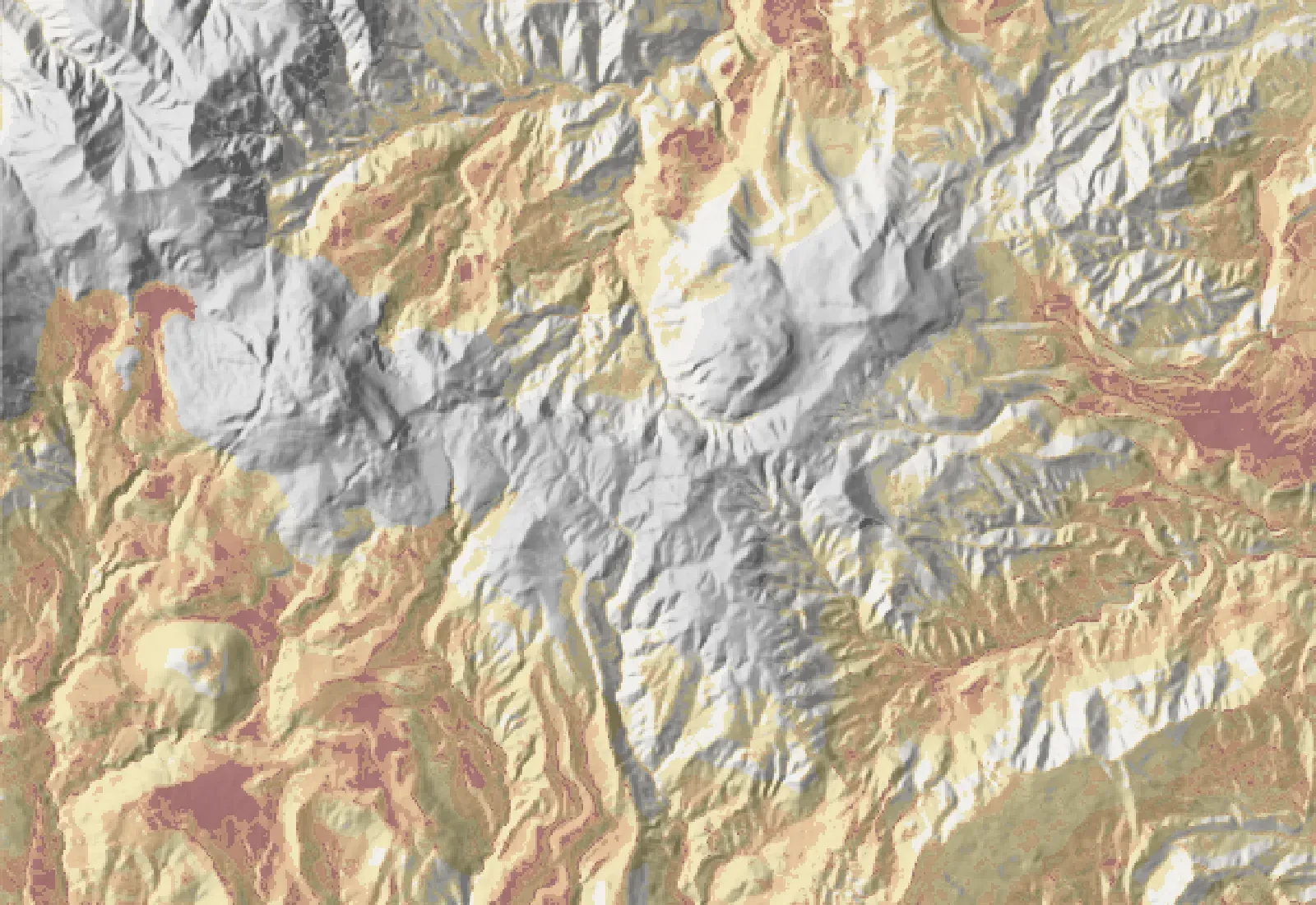
陽明山一帶
- 適宜度由低到高(坡度 60%、離道路 40%)
- 灰色:排除區(海拔 700 公尺以上)
選址題在規劃、環評、公共設施檢討裡很常見:「在鄉內找出適合設置某設施的土地」。條件通常有兩類:
- 限制條件(constraints):絕對不行的地方,例如河川區域、保護區、既有建成區。
- 評估因子(factors):越符合越好、但不是非黑即白,例如坡度越緩越好、離道路越近越好。
本單元用一個教學案例把整個流程跑一次:在研究範圍內,找出坡度平緩、靠近既有道路、且不在河川環域內的候選地,並輸出成多邊形與面積。
常見症狀:
- 加權疊合後的分數超過 5,甚至出現二、三十這種不該有的高值
- 候選地沿著某條線整排消失,或圖面上出現一格一格的錯位
- 離道路距離全部是個位數
- 權重調一點點,候選地整個換地方
| 圖層 | 型態 | 用途 | 取得方式 |
|---|---|---|---|
| DEM | 柵格 | 計算坡度,並當作分析網格的基準 | 政府資料開放平臺 搜尋「數值地形模型」 |
| 道路 | 線 | 離道路距離 | Geofabrik 台灣 OSM 匯出檔(ODbL 授權,須標示 OpenStreetMap 貢獻者)或機關自有資料 |
| 河川 | 線或多邊形 | 限制條件(河川環域) | data.gov.tw 搜尋河川相關資料集 |
| 研究範圍 | 多邊形 | 分析範圍 | 行政界,data.gov.tw 下載 |
全部統一到 EPSG:3826。DEM 先裁到研究範圍外加一點緩衝,它的像元大小與範圍就是後面所有柵格要對齊的「分析網格」。
操作步驟(QGIS 4)
Section titled “操作步驟(QGIS 4)”-
坡度:點陣 Raster ▸ 分析 Analysis ▸ 坡度 Slope(GDAL),輸入 DEM,不勾「以百分比表示坡度」,輸出單位為度。坡度計算細節見 M3 地形分析。
-
坡度重新分類:處理工具箱 ▸ 點陣分析 Raster analysis ▸ 依表格重新分類 Reclassify by table。
-
重新分類表 Reclassification table(最小值、最大值、新值):
最小值 最大值 新值(分數) -inf 5 5 5 10 4 10 15 3 15 25 1 25 inf 0 -
進階參數 範圍邊界 Range boundaries:保持預設
min < value <= max,並記下來 -
進階參數 無符合範圍時使用 NoData(Use NoData when no range matches value):勾選(原因見「原理」)
-
輸出另存為
s_slope
-
-
道路轉柵格:點陣 Raster ▸ 轉換 Conversion ▸ 點陣化 Rasterize (vector to raster)。
- 燒入固定值 A fixed value to burn:
1 - 輸出點陣大小單位 Output raster size units:
Georeferenced units - 寬度/水平解析度、高度/垂直解析度:填 DEM 的像元大小
- 輸出範圍 Output extent:從 DEM 圖層計算
- 指定 NoData 值 Assign a specified NoData value:預設為
0,改成不會用到的值(例如-9999),並把 預先填入值 Pre-initialize the output image with value 設為0
- 燒入固定值 A fixed value to burn:
-
離道路距離:點陣 Raster ▸ 分析 Analysis ▸ 鄰近度 Proximity (raster distance),輸入上一步的道路柵格。
- 目標像元值 List of target pixels:
1 - 距離單位 Distance units:改成
Georeferenced coordinates(預設是 Pixel coordinates,以像元數計) - 再用 Reclassify by table 轉成分數,例如 0~200 公尺 5 分、200~500 公尺 3 分、500~1,000 公尺 1 分、1,000 公尺以上 0 分,輸出
s_road
- 目標像元值 List of target pixels:
-
限制條件遮罩:河川做 200 公尺環域(01 單元),再用 Rasterize:燒入固定值
0、Pre-initialize 設1、NoData 改為-9999,範圍與解析度同 DEM。得到mask:環域內 0、其他 1。 -
加權疊合:處理工具箱 ▸ 點陣分析 Raster analysis ▸ 點陣計算機 Raster calculator,輸入圖層選
s_slope、s_road、mask,參考圖層與輸出像元大小設為與 DEM 相同。運算式:( 0.6 * "s_slope@1" + 0.4 * "s_road@1" ) * "mask@1"權重總和為 1,所以輸出分數範圍仍在 0~5;被遮罩的地方為 0。
-
門檻與向量化:用 Reclassify by table 只寫一列(最小值
4、最大值inf、新值1),範圍邊界改為min <= value <= max讓 4 分本身也算入,並勾選「無符合範圍時使用 NoData」,其他像元就成為 NoData。再用 點陣 Raster ▸ 轉換 Conversion ▸ 多邊形化 Polygonize 轉成多邊形;若輸出仍含其他值的多邊形,依值欄位篩選只留 1。 -
最小面積與成果表:欄位計算機算
$area,用 依運算式選取 Select by Expression 選出$area >= 5000(教學假設:至少 0.5 公頃),另存為候選地。再對候選地做 03 單元 的 Zonal statistics,取加權分數的 Mean,當作候選地排序依據。
DEM ──> 坡度 ──> 重新分類 ──> s_slope ─┐                                       │道路 ──> 點陣化 ──> 鄰近度 ──> 重新分類 ──> s_road ──┼──> 加權疊合 ──> × mask ──> 門檻 ──> 多邊形化 ──> 面積篩選 ──> 候選地                                       │河川 ──> 環域 ──> 點陣化(0/1) ──────────> mask ──┘
          ↑ 所有柵格:同一坐標系、同一像元大小、同一範圍、像元格線對齊
限制條件用乘法,評估因子用加權加總
Section titled “限制條件用乘法,評估因子用加權加總”- 評估因子先標準化到同一個分數尺度(本例 0~5),才能相加。坡度是度、距離是公尺,單位不同直接相加沒有意義。
- 因子之間用加權加總:好的坡度可以補償稍遠的距離,這叫「可補償」。
- 限制條件用乘法(乘以 0 或 1):只要落在排除區,分數就歸零,不能被其他因子補償。把限制條件也當成一個因子加進去,是很常見的錯誤:河川環域內的格子只要坡度好、離路近,還是可能得高分。
重新分類的兩個陷阱
Section titled “重新分類的兩個陷阱”- 範圍邊界:Reclassify by table 預設的範圍邊界是
min < value <= max,也就是最小值不含、最大值包含。坡度剛好 5 度會落在第一列(5 分),不是第二列。其他選項有min <= value < max、min <= value <= max、min < value < max。級距表與範圍邊界要一起寫進報告,否則別人無法重現邊界上的結果。 - 沒有對應到的值會原樣留下:「無符合範圍時使用 NoData」預設不勾,沒有落在任何級距的像元會保留原值。如果級距表漏了一段(例如寫成 0~5、10~15,漏了 5~10),坡度 7 度的像元就會以「7」這個原值進入加權疊合,分數超過 5 的上限;漏掉的若是 25 度以上這種高坡度段,分數會到二、三十。這就是症狀中異常高分的來源。勾選這個選項,漏掉的範圍會變成 NoData,很快就能看出來。
點陣化與鄰近度的預設值陷阱
Section titled “點陣化與鄰近度的預設值陷阱”- Rasterize 的 Assign a specified NoData value 預設是
0。如果你燒入的值或初始值是 0,這些像元就會被當成 NoData,遮罩中的 0 全部「消失」,乘法時變成 NoData 而不是 0。 - Proximity 的 Distance units 預設是 Pixel coordinates,也就是以像元數為單位。像元 20 公尺時,距離 10 代表 200 公尺。沒改成 Georeferenced coordinates,後面用公尺寫的重新分類級距就全錯了,症狀是「距離全部是個位數或兩位數」。
柵格必須對齊
Section titled “柵格必須對齊”點陣計算機要逐格運算,所有輸入柵格必須在同一坐標系、同一像元大小,而且格線對齊。點陣計算機在未指定時,會用輸入圖層的最小像元大小與涵蓋全部圖層的範圍輸出,輸入沒有對齊時會重新取樣,結果可能出現沿著某條線的錯位或整排 NoData。本流程讓每一次 Rasterize 都用 DEM 的範圍與解析度,就是為了從源頭保持對齊。
權重從哪裡來
Section titled “權重從哪裡來”權重是價值判斷,不是運算結果。常見來源有:專家問卷、層級分析法(AHP)的成對比較、或依法規與審查意見設定。不論哪一種,都要:
- 在報告中寫明權重與來源;
- 做敏感度分析:把每個權重上下調整(例如 ±0.1,總和維持 1),看候選地是否穩定。只在某一組權重下才出現的候選地,要特別說明。
解析度與最小面積
Section titled “解析度與最小面積”候選地面積的最小單位是一個像元。20 公尺像元的單格面積是 400 平方公尺,0.5 公頃的門檻約等於 12~13 格。多邊形化後的邊界是階梯狀,面積是像元面積的整數倍,報告中的面積應標明是由柵格轉換而來。
| 症狀 | 原因 | 解法 |
|---|---|---|
| 加權分數超過理論上限 5 | 重新分類表漏了級距,未對應的原值被保留 | 勾選「無符合範圍時使用 NoData」,補齊級距表 |
| 離道路距離都是個位數 | Proximity 距離單位維持預設的 Pixel coordinates | 改成 Georeferenced coordinates |
| 遮罩的排除區變成 NoData,不是 0 | Rasterize 預設 NoData 值為 0 | 改用 -9999 等不使用的值 |
| 排除區內仍有高分候選地 | 限制條件被當成因子相加 | 限制條件用乘法 |
| 結果沿一條線錯位或缺一排 | 輸入柵格像元格線未對齊 | 所有 Rasterize 使用 DEM 的範圍與解析度 |
| 坡度剛好在級距值上的格子歸類和預期不同 | 範圍邊界預設為 min < value <= max |
確認並在報告中寫明範圍邊界規則 |
| 權重小改,候選地大換 | 候選地對權重敏感 | 做敏感度分析,只報告穩定的候選地或加註說明 |

- 故意在坡度重新分類表中刪掉 5~10 那一列,不勾「無符合範圍時使用 NoData」,跑完加權疊合。
- 檢查方式:輸出最大值應超過 5;找出這些像元,其坡度應落在 5~10 度之間。再勾選選項重跑,這些像元應變成 NoData。
- Proximity 分別用 Pixel coordinates 與 Georeferenced coordinates 各跑一次。
- 檢查方式:在同一處用識別工具讀值,兩者比值應等於 DEM 的像元邊長。
- 把權重改成 0.5/0.5 與 0.7/0.3,各產生一次候選地。
- 檢查方式:用 Intersection 找出三組權重都出現的候選地,計算其面積占原始候選地面積的比例,比例越高代表結果越穩定。
- QGIS 官方文件:Raster analysis(Reclassify by table、Reclassify by layer、Raster calculator、Zonal statistics):範圍邊界選項、無符合範圍時的預設行為、點陣計算機的預設範圍與像元大小皆出自此頁
- QGIS 官方文件:GDAL raster analysis(Proximity、Slope):Proximity 距離單位預設值出自此頁
- QGIS 官方文件:GDAL vector conversion(Rasterize):Rasterize 的 NoData 預設值出自此頁
- OpenStreetMap 版權與授權