同一份資料畫成四種圖
單一、
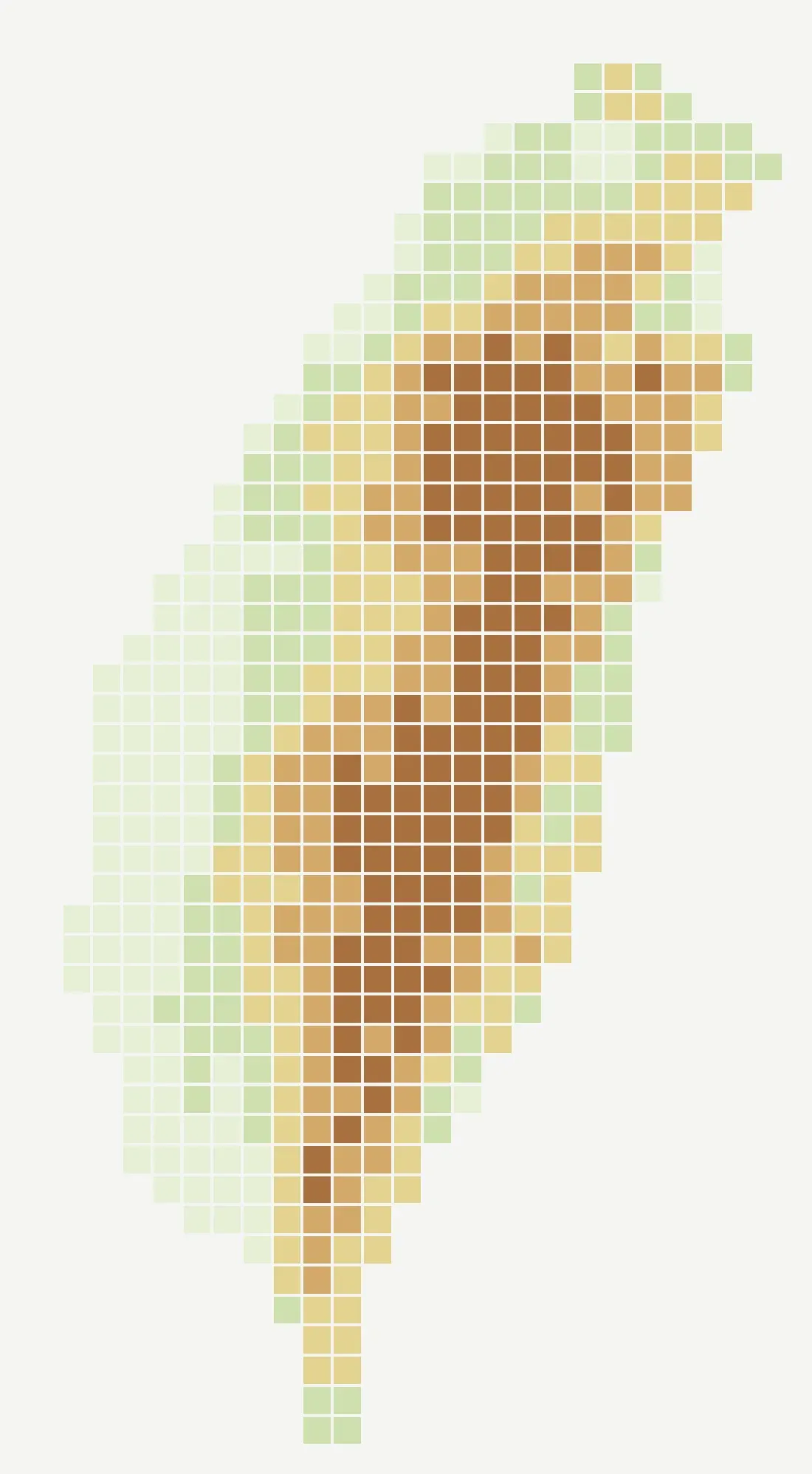
臺灣本島
- 各格平均高程,分位數五級(每級格數相同)
同樣一份坵塊圖層,要畫土地使用類別、要畫坡度分級、要只把「坡度超過門檻且位於保護區」的坵塊標紅。很多人只會「分類」,結果數值欄位被當成上百個類別各配一色;或用了分級,但分級方法沒想過,圖面呈現的高低和實際分布不符,審查時被問「為什麼這樣分」答不出來。
- 一個同時有類別欄位(例如
landuse)與數值欄位(例如slope_pct或面積)的面圖層。可沿用 M2 的練習圖層,用欄位計算機產生面積欄位。 - 坐標系統 EPSG:3826。
操作步驟(QGIS 4)
Section titled “操作步驟(QGIS 4)”-
開啟圖層屬性:圖層右鍵 ▸ 屬性 Properties ▸ 符號 Symbology,或用 圖層樣式面板 Layer Styling(
F7,可即時預覽,調整時比較方便)。 -
單一符號 Single Symbol:所有圖徵同一種樣式。用在底圖、範圍線、參考圖層。
-
分類 Categorized:
- 值 Value 選類別欄位,也可以輸入運算式(例如
left("code", 2)只取代碼前兩碼分類)。 - 按 分類 Classify 產生所有出現過的值。不需要的類別取消勾選或刪除;資料中沒有但圖例需要的類別可手動新增。
- 類別有既定配色時(例如土地使用分區),逐一點兩下符號設定,設完存成樣式檔(見步驟 7)重複使用。
- 值 Value 選類別欄位,也可以輸入運算式(例如
-
分級 Graduated:
- 值 Value 選數值欄位或運算式。
- 方法 Method:色彩 Color 或大小 Size。
- 模式 Mode 選分級方法:等量 Equal Count (Quantile)、等距 Equal Interval、固定間距 Fixed Interval、對數 Logarithmic scale、自然斷點 Natural Breaks (Jenks)、美化斷點 Pretty Breaks、標準差 Standard Deviation。
- 設定類別數後按 分類 Classify。
- 切到 直方圖 Histogram 分頁檢查斷點落在資料分布的哪裡,可直接拖動斷點。
- 有法規或規範門檻時(例如坡度分級),改成手動輸入每一級的上下限,不要用自動分級。
-
規則式 Rule-based:
- 每條規則有 篩選 Filter 運算式,例如
"slope_pct" > 30 AND "zone" = '保護區'。 - 加一條 其他 Else 規則,接住所有不符合任何規則的圖徵,避免它們在圖上消失。
- 每條規則可設 比例尺範圍 Scale Range,例如細部邊界只在放大到某比例尺以內才顯示。
- 已有分類或分級設定時,可對一條規則用 細分選取的規則 Refine selected rules 依類別、級距或比例尺展開成子規則。
- 每條規則有 篩選 Filter 運算式,例如
-
遮罩研究範圍外:面圖層選 反轉多邊形 Inverted Polygons 渲染器,填半透明白色,範圍外就被淡化,視線集中在範圍內。
-
存成樣式:屬性視窗下方 樣式 Style ▸ 儲存樣式 Save Style,存成
.qml;下次同類圖層直接 載入樣式 Load Style。
先看資料的量尺
Section titled “先看資料的量尺”選渲染器之前先問:這個欄位是哪一種量尺?
- 名目(類別):土地使用、岩性、行政區。類別之間沒有大小,用「分類」,配色用色相區分,不要用深淺(深淺會讓人以為有大小)。
- 順序或數值:坡度、高程、人口密度。用「分級」,配色用同一色系由淺到深。
- 有條件組合或例外:用「規則式」。分類與分級其實都可以視為規則式的特例。
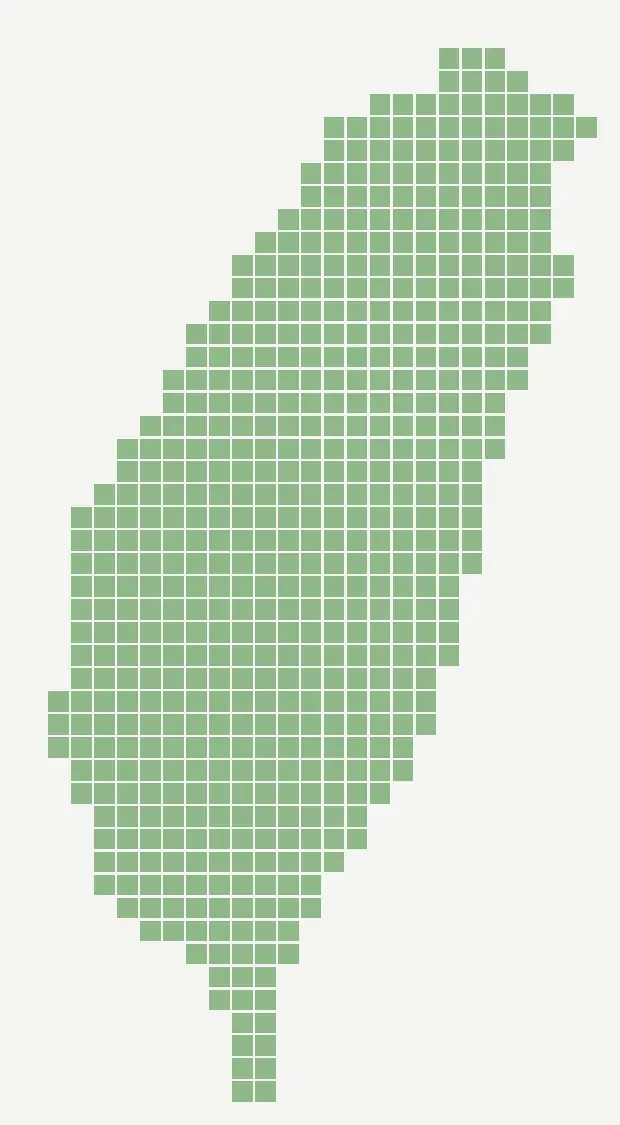
單一符號
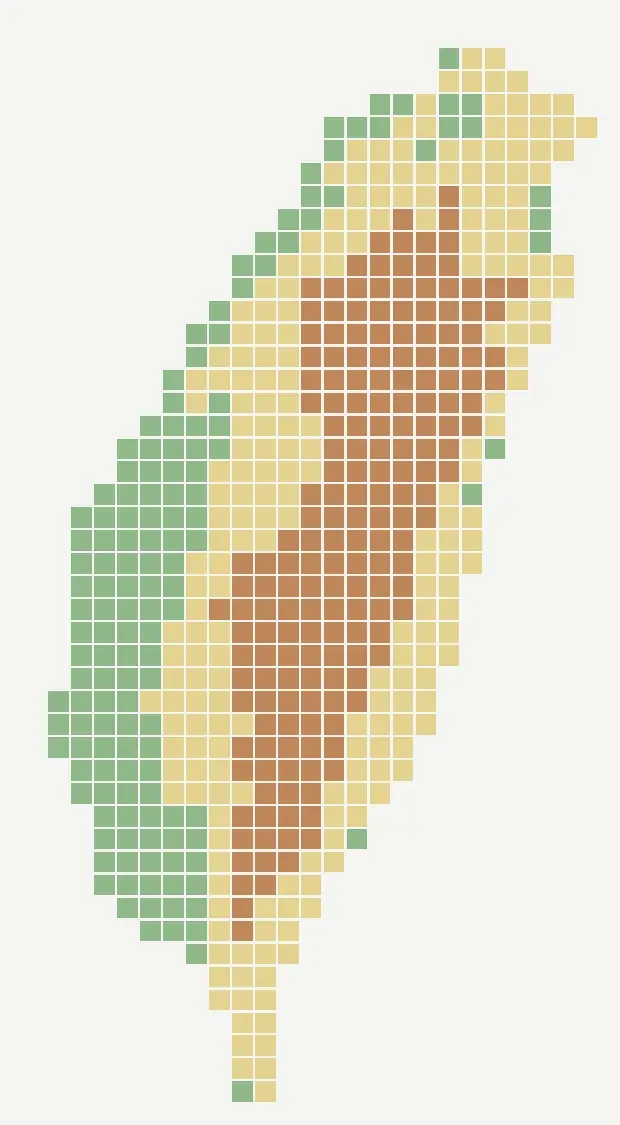
分類
(依高程帶: 低地、 丘陵、 山地) 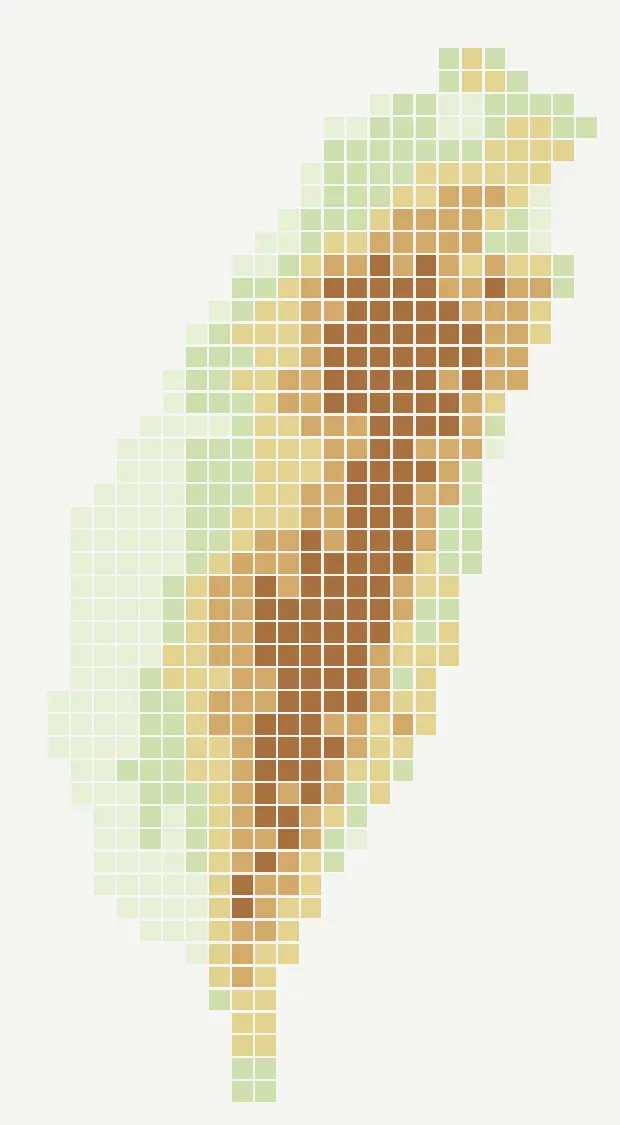
分級
(分位數)
分級方法的差異
Section titled “分級方法的差異”| 方法 | 怎麼切 | 適合 | 風險 |
|---|---|---|---|
| 等距 | 最小到最大值等分 | 分布均勻、需要好理解的級距 | 極端值會讓多數資料擠在同一級 |
| 等量(分位數) | 每級圖徵數相同 | 排名比較、分布偏斜的資料 | 相近的值可能被切到不同級,級距寬度差很多 |
| 自然斷點(Jenks) | 讓級內差異最小、級間差異最大 | 找資料本身的群聚 | 斷點數字不整齊;資料一變斷點就變,不同期不能比 |
| 標準差 | 以平均值為中心、每級一個標準差 | 看偏離平均的程度 | 讀者不易理解,要在圖例說明 |
| 美化斷點 | 取整齊的數字當斷點 | 對外說明用的圖 | 級數不一定等於你設定的數量 |
| 固定間距 | 指定每級寬度 | 有習慣級距(例如每 10%) | 級數由資料範圍決定 |
要做多期比較(例如不同年度、不同方案)時,一定用同一組固定斷點,否則顏色相同代表的數值不同,圖面比較沒有意義。
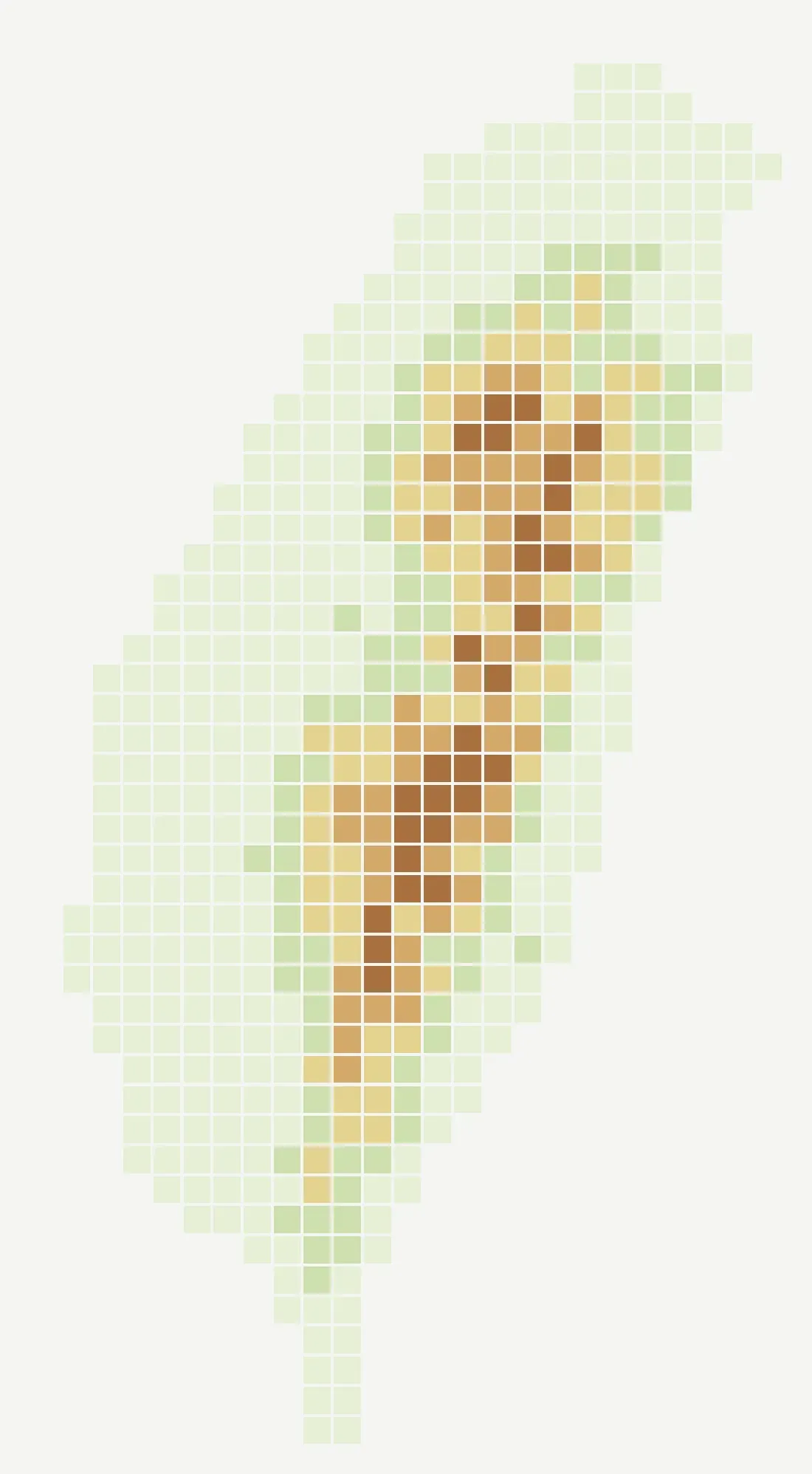
等距分級:
分位數分級:
分類會在什麼時候「爆掉」
Section titled “分類會在什麼時候「爆掉」”分類渲染器對每一個不同的值產生一個類別。對數值欄位或有拼寫不一致的文字欄位(林地、林地 、林 地)做分類,會產生大量看起來相同的類別。先用欄位計算機的 trim()、replace() 整理(見 M2-02),或在分類的值用運算式先做轉換。
規則式的評估順序
Section titled “規則式的評估順序”規則式預設每條規則都會檢查,一個圖徵同時符合兩條規則時會被畫兩次(後畫的蓋在上面)。要「符合第一條就停」,就把條件寫成互斥;Else 規則只接住同一層級中所有規則都不符合的圖徵。
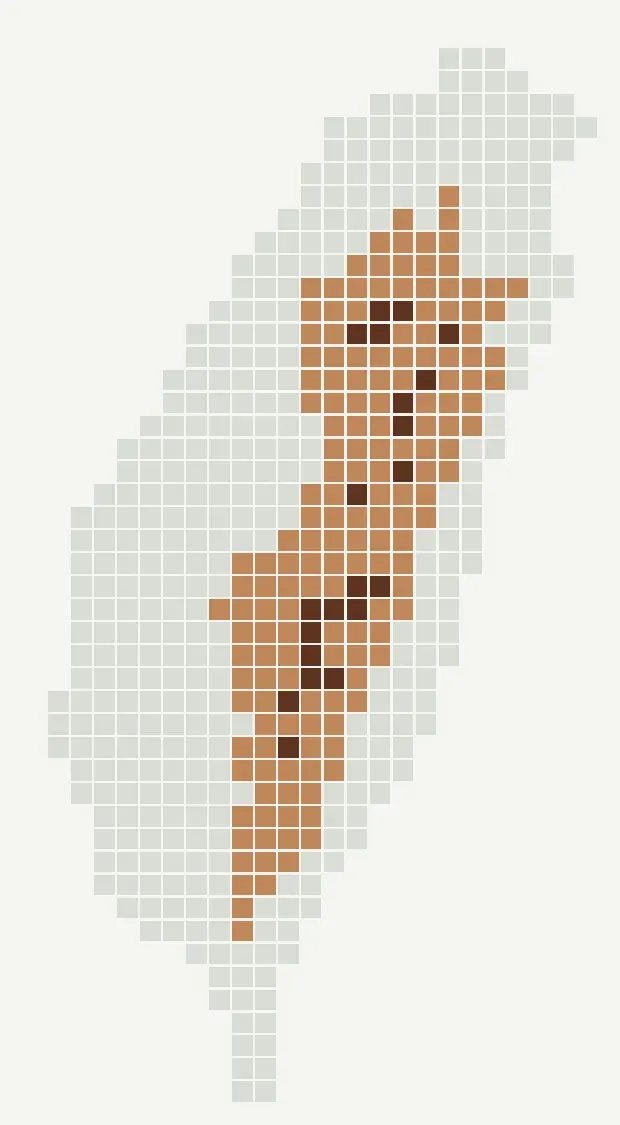
規則式
(高程≥1000、 ≥ 2500 公尺 各套 不同 顏色)
| 症狀 | 原因 | 解法 |
|---|---|---|
| 數值欄位分類出上百個類別 | 數值資料用了分類渲染器 | 改用分級 |
| 部分圖徵在圖上消失 | 規則式沒有 Else 規則,或分類後新增了資料中沒列到的值 | 加 Else 規則;分類重新按 Classify 或加「其他」類別 |
| 兩期資料同色但數值範圍不同 | 每期各自自動分級 | 改用同一組手動斷點,存成樣式套用到各期 |
| 分級後幾乎所有圖徵同一色 | 等距分級遇到極端值 | 改用分位數或自然斷點,或排除極端值後手動設級距 |
| 類別配色讓人以為有大小 | 名目資料用了單一色系深淺 | 改用不同色相的配色 |
以下影片多錄製於 QGIS 2.x,渲染器名稱與位置大致相同,路徑以本頁為準。


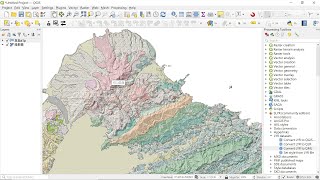
- 對同一個數值欄位分別用等距、分位數、自然斷點各分 5 級,比較三張圖。
- 檢查方式:在直方圖分頁看三組斷點的位置;能說出哪一組讓最多圖徵落在同一級、原因是什麼即通過。
- 用規則式建立三條規則:坡度大於某門檻、位於指定分區、其他(Else)。
- 檢查方式:開啟屬性表,用相同條件的運算式篩選,篩選出的筆數應等於圖例中該規則顯示的圖徵數(圖例項目右鍵可開啟「顯示圖徵數 Show Feature Count」)。
- 把練習 2 的樣式存成
.qml,套用到另一個欄位結構相同的圖層。- 檢查方式:新圖層載入樣式後,符號與規則完全相同,不需重設。