帶時間欄位的資料怎麼依時間播放
時間屬性與時間控制器
手上有一份帶時間欄位的資料:GPS 軌跡點、氣象站逐時觀測、疫情通報點、施工日誌的位置紀錄。想讓它在地圖上依時間逐步出現,常見的狀況是:
- 網路上的教學用的是 TimeManager 外掛,介面和現在的 QGIS 對不上。
- 設定好時間後按播放,地圖上什麼都沒變,或是一次全部顯示。
- 時間欄位是文字(例如
2026/09/01 08:00),QGIS 認不得。
- 一個帶時間欄位的點圖層。可以用自己的 GPS 軌跡(GPX 或 CSV),或任何含日期時間欄位的 CSV。
- 時間欄位最好是日期時間型別。若是文字,需要用運算式轉換,見操作步驟。
- 若要練習網格的時間設定,可準備幾張不同日期的影像(例如 M6-01 下載的多期 Sentinel-2)。
操作步驟(QGIS 4)
Section titled “操作步驟(QGIS 4)”一、向量圖層的時間屬性
Section titled “一、向量圖層的時間屬性”-
載入點圖層,開啟 圖層屬性 Layer Properties ▸ 時間 Temporal。
-
勾選 動態時間控制 Dynamic Temporal Control。
-
設定方式 Configuration 依資料結構選擇:
- 單一日期時間欄位 Single field with date/time:每筆資料只有一個時間點,例如 GPS 點、觀測紀錄。可設定 事件持續時間 Event duration,或勾選 隨時間累積圖徵 Accumulate features over time,讓出現過的點留在畫面上。
- 起訖日期時間分開的欄位 Separate fields for start and end date/time:每筆資料有開始與結束時間,例如施工期間、警報發布期間。
- 起始欄位與持續時間欄位 Separate fields for start and event duration:有開始時間與持續長度。
- 以運算式計算起訖時間 Start and end date/time from expressions:時間欄位是文字或需要組合時使用。
- 固定時間範圍 Fixed time range:整個圖層只在某段時間顯示。
- 僅重繪圖層 Redraw layer only:不篩選圖徵,每一格都重繪,用於符號依時間變化的情況。
-
時間是文字欄位時,選 Start and end date/time from expressions,運算式例如:
to_datetime("obs_time", 'yyyy/MM/dd HH:mm')格式字串要和你的文字完全對應。
-
界限 Limits 選擇區間是否包含結束時間:Include start, exclude end 或 Include start, include end。逐時資料通常用前者,避免同一筆資料在兩格都出現。
-
按確定後,圖層面板中該圖層旁會出現時間圖示。
二、網格圖層的時間屬性
Section titled “二、網格圖層的時間屬性”- 開啟網格圖層的 圖層屬性 ▸ 時間 Temporal,勾選 動態時間控制 Dynamic Temporal Control。
- 每張影像只代表一個日期時,選 固定日期時間 Fixed Date/Time 或 固定時間範圍 Fixed time range,填入該影像的拍攝日期。
- 一個檔案內每個波段代表不同時間(常見於 NetCDF),選 每個波段固定時間範圍 Fixed Time Range Per Band,見 M7-02。
三、時間控制器
Section titled “三、時間控制器”- 點地圖導覽工具列上的時間控制器圖示,或從 檢視 View ▸ 面板 Panels ▸ 時間控制器面板 Temporal Controller Panel 開啟。
- 選擇模式:
- 固定範圍 Fixed range temporal navigation:只顯示與指定時間範圍重疊的資料。
- 動畫 Animated temporal navigation:把時間範圍切成多個步長,逐格播放。
- 動畫影片 Animated movie:只依總格數推進,不依時間篩選資料。
- 在動畫模式中,用重新整理按鈕把時間範圍設為所有時間圖層的範圍,或手動輸入起訖時間。
- 設定 步長 Step,單位可以從秒到世紀。資料時間不規則時,可選 來源時間戳 source timestamps,直接在資料的時間點之間跳。
- 按播放預覽。齒輪圖示可設定 影格率 Frames rate(每秒幾格)與 累積範圍 Cumulative range(起點固定、終點往後推)。勾選 迴圈 Loop 可重複播放。
時間控制器與 TimeManager
Section titled “時間控制器與 TimeManager”TimeManager 是早期 QGIS 用來做時間動畫的外掛,透過圖層篩選字串逐格篩選資料。QGIS 3.14 起內建時間框架,圖層各自設定時間屬性,由時間控制器統一控制,向量、網格、網格資料(Mesh)、WMS-T 都能一起播放。依 QGIS 3.14 版本變更說明,內建做法改用運算式與圖徵請求來篩選,當時在大型圖層上的效能和功能數量仍不及 TimeManager,但優勢是可以同時驅動多種圖層。
TimeManager 外掛目前仍列在 QGIS 外掛庫(撰寫時版本 3.7.3),本站的教學以內建時間控制器為主,因為它不需安裝外掛,且和動畫輸出、版面整合在同一套機制。
時間圖層怎麼被篩選
Section titled “時間圖層怎麼被篩選”每一格動畫都有一個時間範圍(開始、結束)。時間控制器把這個範圍傳給每個時間圖層:
- 向量圖層:只顯示時間值落在範圍內的圖徵。
- 網格圖層:整個圖層只在其時間範圍與這一格重疊時顯示。
- 網格資料(Mesh):顯示與這一格對應的資料集。
所以「按播放沒反應」通常是:圖層沒有勾選動態時間控制、時間控制器停在關閉狀態,或資料時間不在控制器的時間範圍內。
步長與事件持續時間
Section titled “步長與事件持續時間”步長決定每一格涵蓋多長時間;事件持續時間決定一筆資料「存在」多久。GPS 每 10 秒一點,步長設 1 分鐘、事件持續時間 0,每一格會顯示這一分鐘內的 6 個點;勾選隨時間累積圖徵,則會留下已經走過的軌跡。
先確認資料的時間基準。資料來源用 UTC(衛星、國際颱風資料多為 UTC),而你的圖說寫台灣時間(UTC+8)時,要在運算式中自行加減,或在圖說註明時間基準。
| 症狀 | 原因 | 解法 |
|---|---|---|
| 按播放地圖沒有變化 | 圖層未勾選動態時間控制,或控制器模式為關閉 | 勾選時間屬性,控制器切到動畫模式 |
| 所有點一次全部顯示 | 時間控制器範圍或步長涵蓋了所有資料 | 縮小步長,或確認界限設定 |
| 文字時間欄位無法選 | 單一欄位模式只接受日期時間型別 | 改用運算式模式,以 to_datetime() 轉換 |
| 同一筆資料在相鄰兩格都出現 | 界限設為包含結束時間 | 改為 Include start, exclude end |
| 時間差了 8 小時 | 資料為 UTC,圖說用台灣時間 | 在運算式中換算或於圖說註明 UTC |
| 不規則時間的資料很多空白格 | 固定步長無法對應不規則時間 | 使用 source timestamps 步進 |
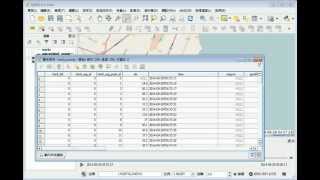
以下兩支影片使用舊外掛 TimeManager,介面與本頁不同,可以參考資料整理與呈現的思路。

- 用一份 GPS 軌跡點,分別設定「不累積」與「隨時間累積圖徵」,比較播放效果。
- 檢查方式:累積模式下,播放結束時畫面應顯示完整軌跡。
- 把一個文字時間欄位用運算式轉成時間,並讓時間控制器正確播放。
- 檢查方式:在欄位計算機預覽
to_datetime()的結果不為 NULL,播放時點依序出現。
- 檢查方式:在欄位計算機預覽
- 用 source timestamps 步進播放一份時間不規則的資料。
- 檢查方式:每一格都應至少有一筆資料,不會出現空白格。
- QGIS 時間控制器(2D 地圖視窗):https://docs.qgis.org/latest/en/docs/user_manual/map_views/map_view.html
- QGIS 向量圖層時間屬性:https://docs.qgis.org/latest/en/docs/user_manual/working_with_vector/vector_properties.html
- QGIS 網格圖層時間屬性:https://docs.qgis.org/latest/en/docs/user_manual/working_with_raster/raster_properties.html
- QGIS 3.14 版本變更說明(時間框架):https://qgis.org/project/visual-changelogs/visualchangelog314/
- TimeManager 外掛頁:https://plugins.qgis.org/plugins/timemanager/