印出來比例尺對不上
版面配置的比例尺、
計畫書附圖要求「比例尺 1/5000、標示 TWD97 坐標格網、附圖例與指北針」。用截圖或「另存影像」做出來的圖,比例尺是估的,坐標格網沒有,圖例裡還有一堆沒用到的圖層。用了版面配置之後又碰到:
- 改了地圖範圍,比例尺數字也跟著變成 1:4873.25 這種不整齊的值。
- 圖例自動列出所有圖層,包含底圖與暫存圖層。
- 坐標格網的數字疊在地圖上,或間距不是整數公尺。
- 印出來用比例尺量,長度不對。
操作步驟(QGIS 4)
Section titled “操作步驟(QGIS 4)”-
新建版面:專案 Project ▸ 新建列印版面 New Print Layout(
Ctrl+P),輸入名稱。版面會存在專案檔中。 -
設定紙張:在空白頁面上按右鍵 ▸ 頁面屬性 Page Properties,設定大小(A3)與方向(橫向)。
-
加入地圖:新增項目 Add Item ▸ 新增地圖 Add Map,在頁面上拖出地圖框。在 項目屬性 Item Properties 面板:
- 比例尺 Scale 直接輸入
5000,地圖框大小不變、範圍依比例尺調整。用 移動項目內容 Move Item Content 工具平移地圖,比例尺不會變。 - 確定版面後勾 鎖定圖層 Lock layers 與 鎖定圖層樣式 Lock styles for layers,之後在主視窗開關圖層不會影響這張圖。或用 依循地圖主題 Follow map theme 綁定一個預先存好的圖層組合。
- 比例尺 Scale 直接輸入
-
坐標格網:地圖項目屬性的 格網 Grids 區,按加號新增格網,再按修改格網:
- 格網類型 Grid type:實線 Solid、十字 Cross、標記 Markers 或 只有圖框與註記 Frame and annotations only。
- CRS:預設跟地圖項目相同;需要另一套坐標(例如同時標經緯度)時再新增一組格網並指定 CRS。
- 間距單位 地圖單位 Map Units,X、Y 間距依比例尺選整數(例如 1/5000 用 200 或 500 公尺)。
- 圖框樣式 Frame style:斑馬紋 Zebra、內側刻度 Interior ticks、外側刻度 Exterior ticks、內外刻度 Interior and Exterior ticks、線框 Line border 等。
- 勾 繪製坐標 Draw coordinates,位置選 框外 Outside frame,格式選整數、小數位數 0。
-
比例尺:新增項目 Add Item ▸ 新增比例尺 Add Scale Bar,在屬性中確認連結的地圖是步驟 3 的地圖,單位選公尺或公里,分段寬度設成整數距離(例如每段 100 公尺)。另外加一個文字標籤寫數字比例尺「1:5000」,或在比例尺樣式選數字型。
-
圖例:新增項目 Add Item ▸ 新增圖例 Add Legend:
- 取消 自動更新 Auto update,才能手動刪除不要的圖層(底圖、暫存圖層)、改圖例名稱、調整順序。
- 勾 僅顯示連結地圖內的項目 Only show items inside linked maps,範圍內沒有的類別不會出現在圖例。
- 類別多時設定欄數並勾 分割圖層 Split layers,讓一個圖層的類別可以分到不同欄。
- 調整大小以符合內容 Resize to fit contents:關閉後可以固定圖例框大小。
-
指北針:新增項目 Add Item ▸ 新增指北針 Add North Arrow,在屬性中設定與地圖同步旋轉(見下方 caution)。
-
全覽圖(位置圖):再新增一個小地圖框,設成小比例尺顯示全縣或全台;在小地圖的 全覽 Overviews 區按加號,地圖框 Map frame 選主地圖,主地圖範圍就會以框線畫在全覽圖上。
-
圖框與標題:新增項目 Add Item ▸ 新增標籤 Add Label 加標題、圖號、製圖單位、日期、坐標系統說明(例如「坐標系統:TWD97 TM2(EPSG:3826)」);用 新增形狀 Add Shape 畫外框與圖說欄。
-
存成範本:版面配置選單中可把版面另存為範本(
.qpt),之後新案子直接套用,只需換地圖內容。
比例尺是「紙上長度」對「地面長度」
Section titled “比例尺是「紙上長度」對「地面長度」”版面配置裡的比例尺之所以準,是因為地圖框的大小以公釐為單位定義在紙張上。地圖框寬 380 公釐、比例尺 1/5000 時,框內顯示的地面寬度就是 380 × 5000 公釐 = 1900 公尺。所以:
- 先決定比例尺,再決定地圖框大小與範圍,順序不要反過來。用滑鼠縮放地圖框內容會讓比例尺變成不整齊的數字。
- 印表機設定中的「縮放至頁面大小」會把整張圖縮放,比例尺就不對了。列印時一律用實際大小(100%)。輸出 PDF 給別人印時,在圖面上放一段比例尺(線段比例尺),縮放後仍然可以量,比只寫數字比例尺可靠。
坐標格網的 CRS
Section titled “坐標格網的 CRS”格網的數字是格網 CRS 中的坐標值。用 EPSG:3826 時,數字就是 TM2 的橫坐標(E)與縱坐標(N),單位公尺,格線是直的。若改用 EPSG:4326 格網,經緯線在 TM2 地圖上會略為傾斜,這是正常的:投影平面上的方格北和真北(經線方向)本來就有夾角,離中央經線(121°)越遠夾角越大。
鎖定圖層的意義
Section titled “鎖定圖層的意義”版面中的地圖預設是「即時」反映主視窗的圖層開關。做多張圖時,你在主視窗關掉一個圖層,所有版面的地圖都會跟著變。鎖定圖層或綁定地圖主題,就是讓每張圖記住自己的圖層組合。出圖前檢查每張版面的鎖定狀態,是避免「上一張圖的圖層跑進這一張」最簡單的方法。
圖例自動更新的取捨
Section titled “圖例自動更新的取捨”自動更新會讓圖例永遠和圖層一致,但無法手動刪改。實務上的流程是:圖層與符號都定案後,關掉自動更新,再整理圖例內容;之後若又改了符號,要記得手動更新圖例。
| 症狀 | 原因 | 解法 |
|---|---|---|
| 比例尺變成不整齊的數字 | 用滑鼠縮放地圖框內容或改了地圖框大小 | 在項目屬性重新輸入比例尺,用移動項目內容工具平移 |
| 印出來用比例尺量長度不對 | 列印時被縮放至頁面大小 | 列印用實際大小;圖面放線段比例尺 |
| 圖例出現底圖或無關圖層 | 圖例自動更新開著 | 取消自動更新後手動刪除 |
| 主視窗關掉圖層,版面的圖也變了 | 地圖項目沒有鎖定圖層 | 勾鎖定圖層,或綁定地圖主題 |
| 格網數字有很多位小數或疊在地圖上 | 註記格式與位置未設定 | 小數位數設 0,位置選框外 |
以下影片錄製於 QGIS 2.x 的「出圖設計 Print Composer」(QGIS 3 起改名為版面配置 Print Layout),項目屬性的位置不同,請看思路,路徑以本頁為準。

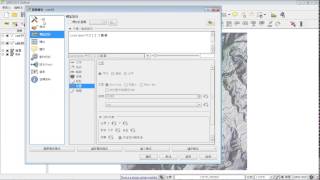

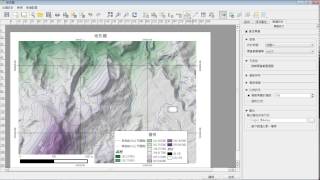


- 建立 A3 橫向版面,地圖框比例尺 1/5000,加 500 公尺間距的 TM2 坐標格網,坐標標在框外、整數。
- 檢查方式:任選兩條相鄰格線,在版面上用尺規工具量間距,應為 500 ÷ 5000 = 0.1 公尺,即 100 公釐。
- 加入連結主地圖的線段比例尺與數字比例尺,輸出 PDF 後以 100% 列印。
- 檢查方式:用實體尺量線段比例尺,長度應與其標示的距離換算一致(例如標 200 公尺的線段長 40 公釐)。
- 加入全覽圖,並把主地圖範圍畫在全覽圖上;之後平移主地圖,觀察全覽圖上的框。
- 檢查方式:全覽圖上的框應跟著主地圖的範圍移動。
- QGIS 使用手冊:The Map Item(Grids、Overviews、Lock layers)
- QGIS 使用手冊:The Legend Item
- TM2 中央經線 121° 出處:epsg.io/3826