DXF 進來是一堆線
CAD
設計單位交來 DXF,要你算開挖範圍、滯洪池、各分區面積。在 CAD 裡看起來是一個個封閉的框,進了 QGIS 卻是:
- 全部是線,沒有面,屬性表只有
Layer、Linetype這類欄位。 - 框線由好幾段多段線拼成,端點差幾公分沒接上,或互相超出一點點。
- 標註文字、圖框、尺寸線全部混在同一個圖層。
- 圖層位置完全不對、疊不上底圖(沒有坐標系統),或中文圖層名稱變成亂碼。
這個單元的目標:從 DXF 得到一個幾何有效、每個面都有正確名稱的 GIS 面圖層。
- 一份 DXF 圖檔。可請設計單位提供,或自己在 CAD 軟體畫幾個封閉框與文字另存成 DXF 練習。注意業主圖資的使用授權,練習時用自己畫的檔案。
- 先問清楚(或看圖說):圖檔的坐標是哪個系統。台灣工程圖多數是 TWD97 TM2(EPSG:3826),舊圖可能是 TWD67(坐標轉換見 M1),也可能是沒有地理坐標的「相對坐標」。DXF 本身不記錄坐標系統,這件事只能靠人確認。
- DWG 檔需要用 CAD 軟體另存成 DXF,或用下方的匯入工具(支援 DWG/DXF)。
操作步驟(QGIS 4)
Section titled “操作步驟(QGIS 4)”-
匯入 DXF。兩種方式擇一:
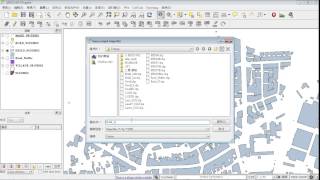
- 直接開啟:把 DXF 從瀏覽器面板拖進圖面,或用 圖層 Layer ▸ 資料來源管理員 Data Source Manager ▸ 向量 Vector(
Ctrl+Shift+V)。混合幾何類型時 QGIS 會請你選要載入的子圖層(點、線、面各一層)。 - 匯入成 GeoPackage:專案 Project ▸ 匯入/匯出 Import/Export ▸ 從 DWG/DXF 匯入圖層 Import Layers from DWG/DXF。設定來源圖檔、坐標系統、目標 GeoPackage(既有檔案會被覆寫),圖塊處理方式選「展開圖塊幾何 Expand Block Geometries」。這個方式會依 CAD 圖層分組,對大型圖檔比較好管理。
- 直接開啟:把 DXF 從瀏覽器面板拖進圖面,或用 圖層 Layer ▸ 資料來源管理員 Data Source Manager ▸ 向量 Vector(
-
指定坐標系統:直接開啟的圖層,在圖層右鍵 ▸ 圖層 CRS Layer CRS ▸ 設定圖層 CRS Set Layer CRS 指定 EPSG:3826(或實際的坐標系統)。這一步是「宣告」不是「轉換」,坐標數值不會變。疊上國土測繪中心底圖確認位置正確。
-
依 CAD 圖層篩選:開屬性表看
Layer欄位有哪些值,用 選取 Select by Expression 選出邊界線,例如:"Layer" IN ('邊界', 'BOUNDARY')再用 處理 Processing ▸ 工具箱 Toolbox ▸ 依屬性擷取 Extract by attribute 或圖層右鍵 匯出 Export ▸ 另存選取圖徵,存成新的 GeoPackage 線圖層。圖框、尺寸線、引線這時就排除掉了。
-
去除重複:工具箱執行 刪除重複幾何 Delete duplicate geometries(CAD 常有重疊的同一條線),再執行 移除重複節點 Remove duplicate vertices,容差用很小的值(例如 0.001 公尺)。
-
補斷點:工具箱執行 貼齊幾何至圖層 Snap geometries to layer,輸入圖層與參考圖層都選同一個線圖層,行為 Behavior 選「只把端點貼齊到端點 Snap end points to end points only」,容差 Tolerance 依圖面精度設定(例如 0.05 公尺;設多少見「原理」)。
-
合併斷開的線段:工具箱執行 合併線 Merge lines,把首尾相接的線段合成連續的線。需要時先用 收集幾何 Collect geometries 依某個欄位把同一個框的線收成一筆。
-
檢查閉合:在屬性表新增虛擬欄位
is_closed($geometry),篩選出 false 的線逐一檢查。閉合不了的通常是斷點超過步驟 5 的容差,或線段在角落互相超出(過頭),要手動用節點工具修。 -
轉成面,兩種工具依情況選:
- 線轉面 Lines to polygons:每一條線各自當成一個面的外環,屬性跟著帶過去。適合每個框本身就是一條完整閉合多段線的情況。線若沒閉合,結果可能是被首尾直接連起來的錯誤形狀,或轉不出面,所以一定要先做步驟 7。
- 多邊形化 Polygonize:把所有線一起看,找出被線圍起來的每一塊區域產生面。適合框由很多線段拼成、互相共用邊的情況(例如分區線)。可勾 保留輸入圖層欄位 Keep fields from the input layer。
-
把 CAD 文字帶回屬性:DXF 的文字會成為點圖層,
Text欄位就是文字內容。用工具箱 依位置合併屬性 Join attributes by location,以面為目標、文字點為合併圖層,條件選「包含 contains」,就能把分區名稱寫進面的屬性。 -
最後跑一次 M2-03 的檢查有效性,並用
area($geometry)算面積,和 CAD 裡量的面積核對幾個樣本。
DXF 在 QGIS 裡長什麼樣
Section titled “DXF 在 QGIS 裡長什麼樣”QGIS 透過 GDAL 的 DXF 驅動程式讀檔。這個驅動程式把所有圖元讀成簡單圖徵,並附上幾個固定欄位:Layer(CAD 圖層名稱,預設為 0)、PaperSpace(是否在配置空間)、SubClasses、Linetype、EntityHandle(圖元的十六進位代碼)、Text(文字內容)。CAD 的圖層、顏色、線型都不是 GIS 的「圖層」,而是屬性欄位,所以第一步永遠是用 Layer 欄位篩選。
幾種圖元的轉換規則(依 GDAL 文件):
- LWPOLYLINE/POLYLINE 讀成線,即使在 CAD 裡是閉合的,預設也是線而不是面。有弧度的多段線會被切成折線近似。
- HATCH(填充)的邊界會讀成面,是少數直接得到面的方式。若設計單位的範圍有填充,可以直接用。
- 圖塊(INSERT)預設會展開成組成它的幾何。
容差怎麼決定
Section titled “容差怎麼決定”補斷點的容差要比「圖面上合理的斷點距離」大,又要比「圖上最近兩個不該相接的端點距離」小。設太小補不起來,設太大會把相鄰但本來分開的兩條線拉在一起,形狀就被改了。實務做法:
- 先用
is_closed()找出沒閉合的線,用測量工具量幾個斷點的距離,抓出斷點的量級。 - 容差設成略大於這個量級,跑完後再檢查一次未閉合清單。
- 剩下的少數個案手動修,不要為了它們把容差一路調大。
這個容差也應該寫進成果說明,例如「端點間距小於 0.05 m 者視為相接」,讓審查者知道資料被改動的幅度。
線轉面與多邊形化的差別
Section titled “線轉面與多邊形化的差別”「線轉面」是一對一:一條線變一個面,不管旁邊有什麼。兩個框共用一條邊時,若各自是閉合線,轉出來是兩個邊界剛好重合的面,沒問題;若共用邊只畫了一次,其中一個框就不是閉合線,轉出來的形狀不會是你要的。
「多邊形化」是看整體線網:所有線在交點打斷後,找出每一個被圍起來的最小區域。共用邊只畫一次也能正確分出兩個面;代價是圖框、文字框、標註引線如果沒先排除,也會圍出一堆不要的面。所以步驟 3 的篩選對多邊形化特別重要。
為什麼要先清線再轉面
Section titled “為什麼要先清線再轉面”多邊形化只看線圍出的區域,一個 3 公分的缺口就足以讓一個框「漏氣」,該區域整塊不會變成面,也不會報錯。過頭的線(overshoot)則會在角落圍出極小的碎面。先補斷點、去重複,再轉面,比轉完再找缺漏省事很多。
| 症狀 | 原因 | 解法 |
|---|---|---|
| 圖層位置完全不對、疊不上底圖 | DXF 沒有坐標系統,QGIS 套了預設 CRS;或圖面是相對坐標 | 用「設定圖層 CRS」宣告正確坐標系統;相對坐標需先做坐標配準 |
| 中文圖層名稱或文字變成亂碼 | DXF 的字碼頁與實際編碼不一致(GDAL 依 $DWGCODEPAGE 判斷) |
請對方以 UTF-8 或正確字碼頁另存;或設定 GDAL 的 DXF_ENCODING 選項(見下方 caution) |
| 線轉面後有些框不見,或多出一條斜邊 | 那些框沒有閉合 | 用 is_closed() 找出未閉合的線,補斷點後重跑 |
| 多邊形化產生大量小碎面 | 沒排除圖框、文字框、尺寸線,或線在角落過頭 | 先依 Layer 篩選;碎面可用面積篩選刪除後再檢查 |
| 面積和 CAD 量的不一樣 | 弧線被切成折線近似;或 CAD 圖面單位不是公尺(例如公釐) | 少量差異是弧線近似造成;差 1000 倍以上要檢查圖面單位 |
- 在 CAD 軟體畫三個相鄰的矩形分區(共用邊只畫一次)與三個分區名稱文字,另存 DXF,匯入 QGIS 後用多邊形化得到三個面。
- 檢查方式:面圖層恰好 3 筆;用 Join attributes by location 帶入文字後,每個面都有正確名稱。
- 故意在其中一個矩形的角落留 2 公分缺口,重跑多邊形化,再用貼齊幾何至圖層(容差 0.05)修正後重跑。
- 檢查方式:修正前只會得到 2 個面,修正後回到 3 個。
- 把練習 1 的成果用
area($geometry)算面積,和 CAD 裡量測的面積比較。- 檢查方式:直線構成的矩形,兩邊面積應一致到公分平方的量級;若差很多,檢查 CAD 圖面單位與匯入時的坐標系統。