免費衛星影像去哪裡下載
Sentinel-2 和 Landsat 怎麼選
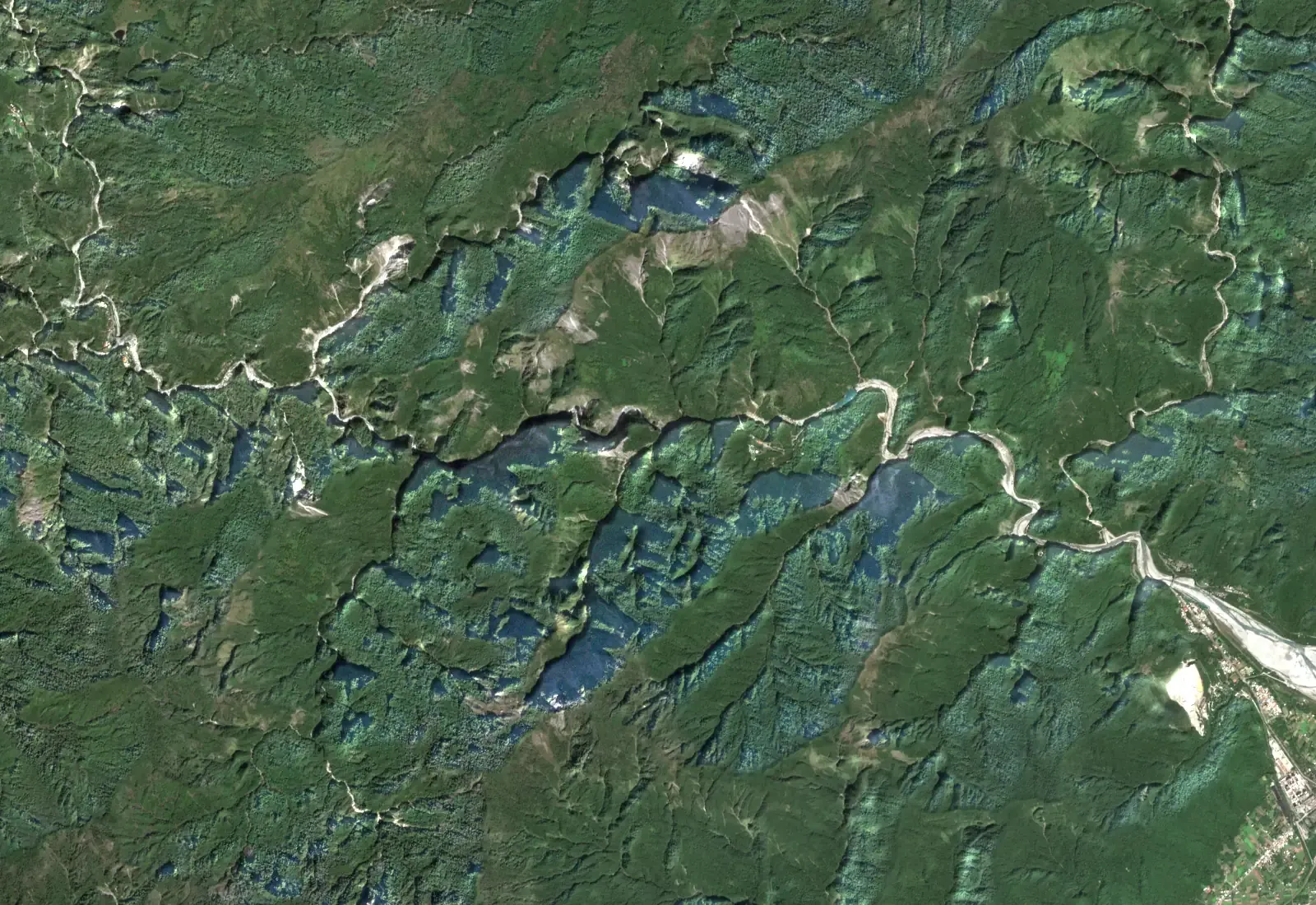
太魯閣一帶
案子需要一張近期的現況影像,或是一張某次颱風前的影像做比對,但沒有預算購買商用衛星影像,也來不及委託空拍。常見的狀況是:
- 不知道去哪裡下載,網路上找到的教學還在用已經關閉的舊入口。
- 下載回來是一個資料夾,裡面有十幾個波段檔,拖進 QGIS 只看到一張灰階影像。
- 影像整片都是雲,或是兩期影像亮度差很多,不知道是地表變了還是產品等級不同。
本單元處理「取得」與「載入」:找對入口、選對產品等級、把波段組成看得懂的彩色影像,並裁切到工作範圍。
| 項目 | 說明 |
|---|---|
| Sentinel-2 | 歐盟 Copernicus 計畫的光學衛星,透過 Copernicus Data Space Ecosystem 免費取得。瀏覽可直接使用,下載需註冊帳號。 |
| Landsat 8/9 | 美國 USGS 與 NASA 的光學衛星,透過 USGS EarthExplorer 下載,必須登入(ERS 帳號)才能下載。 |
| 工作範圍 | 一個範圍面圖層(例如計畫區界、集水區),用來裁切影像。坐標系不限,QGIS 處理時會自動轉換。 |
兩個平台的授權條款請以平台現行說明為準,報告引用時註明影像來源與拍攝日期。
操作步驟(QGIS 4)
Section titled “操作步驟(QGIS 4)”- 開啟 Copernicus Browser(browser.dataspace.copernicus.eu),右上角登入或註冊帳號。
- 在地圖上移到工作範圍,於搜尋面板選擇 Sentinel-2,產品等級選 L2A(地表反射率),設定日期區間與雲量上限。
- 在結果清單中逐一預覽,確認工作範圍那一塊沒有被雲遮住。清單上的雲量是整個圖幅的平均,不代表你關心的那一小塊。
- 下載產品,解壓後是一個
.SAFE資料夾,波段檔在其中的影像資料夾內,依解析度分成 10 m、20 m、60 m 子資料夾,檔案格式為 JPEG 2000(.jp2)。 - 回到 QGIS,把需要的波段檔拖進圖層面板。真彩色需要 B4(紅)、B3(綠)、B2(藍);NDVI 需要 B8(近紅外)與 B4。
- 開啟 USGS EarthExplorer(earthexplorer.usgs.gov),登入 ERS 帳號。
- 在 Search Criteria 分頁畫出或輸入工作範圍,設定日期區間。
- 在 Data Sets 分頁展開 Landsat,選擇 Collection 2 Level-2 的 Landsat 8-9 OLI/TIRS 產品(地表反射率)。
- 在 Additional Criteria 設定雲量條件,於 Results 預覽並下載。
- 解壓後每個波段是一個 GeoTIFF。Landsat 8/9 的紅光是 Band 4、近紅外是 Band 5,真彩色用 Band 4、3、2。
接著在 QGIS 把分開的波段組成一個多波段影像,並裁切到工作範圍:
- 開啟 網格 Raster ▸ 其他 Miscellaneous ▸ 建立虛擬網格 Build Virtual Raster。
- 輸入圖層 Input layers 依序勾選紅、綠、藍三個波段,勾選 每個輸入檔案放在獨立波段 Place each input file into a separate band。波段順序就是你勾選或排列的順序,建議先排好紅、綠、藍再執行。
- 產出的
.vrt只是一個描述檔,指向原始波段檔,不會複製資料,所以原始檔不能搬移或刪除。 - 在新圖層的 圖層屬性 Layer Properties ▸ 符號 Symbology,算圖類型選 多波段彩色 Multiband color,紅、綠、藍分別指定波段 1、2、3。
- 對比不足時,在 最小/最大值設定 Min / Max Value Settings 選 累計次數截斷 Cumulative count cut(預設 2% 到 98%)。
- 開啟 網格 Raster ▸ 擷取 Extraction ▸ 以遮罩圖層裁切網格 Clip Raster by Mask Layer,遮罩圖層選工作範圍,輸出成 GeoTIFF。需要保持原解析度時勾選 保留輸入網格的解析度 Keep resolution of input raster。
Sentinel-2 與 Landsat 的差別
Section titled “Sentinel-2 與 Landsat 的差別”| 項目 | Sentinel-2 MSI | Landsat 8/9 OLI |
|---|---|---|
| 可見光與近紅外解析度 | B2、B3、B4、B8 為 10 m | 30 m(全色態 Band 8 為 15 m) |
| 紅邊與短波紅外 | B5、B6、B7、B8a、B11、B12 為 20 m | SWIR 1、SWIR 2 為 30 m |
| 熱紅外 | 無 | TIRS Band 10、11,原始 100 m,產品重新取樣為 30 m |
| 再訪週期 | 單顆衛星 10 天,雙星組合 5 天 | 依官方說明 |
| 掃描寬度 | 290 km | 依官方說明 |
做植生或土地利用的小範圍判釋,Sentinel-2 的 10 m 解析度通常比較好用;要做長期(十年以上)比對或需要熱紅外時,Landsat 系列的歷史資料比較長。Landsat 4-5 TM 與 Landsat 7 ETM+ 的紅光、近紅外分別是 Band 3、Band 4,和 Landsat 8/9 的編號不同,混用不同衛星時要先對照波段表。
產品等級:L1C 與 L2A
Section titled “產品等級:L1C 與 L2A”- Sentinel-2 L1C 是大氣層頂(Top-Of-Atmosphere, TOA)反射率,衛星「看到」的亮度包含大氣散射。
- Sentinel-2 L2A 是經 Sen2Cor 處理後的地表(Bottom-Of-Atmosphere)反射率,已扣除大氣影響,並附帶場景分類圖層(SCL)。
- Landsat Collection 2 Level-2 同樣是地表反射率產品。
多期比對、計算植生指數,盡量用地表反射率產品,否則兩期之間大氣條件的差異會被誤認為地表變化。
檔案裡存的不是反射率本身
Section titled “檔案裡存的不是反射率本身”衛星產品為了用整數儲存,會把反射率乘上一個係數:
- Sentinel-2:反射率乘以
QUANTIFICATION_VALUE(預設 10000)。processing baseline 04.00 起另外加入波段相依的輻射偏移量(RADIO_ADD_OFFSET),實際數值要看產品的 metadata。 - Landsat Collection 2 Level-2 地表反射率:
反射率 = DN × 0.0000275 + (−0.2)。
只做目視判釋時可以直接顯示原始數值;要做波段運算(下一單元的 NDVI)就必須先換算成反射率,特別是有偏移量的產品,直接拿 DN 相除會得到錯誤的結果。
Sentinel-2 與 Landsat 產品都是 UTM 投影。台灣本島位於東經 120° 到 122° 之間,落在 WGS 84 / UTM zone 51N(EPSG:32651,適用範圍東經 120° 到 126°)。澎湖、金門的經度小於 120°,圖幅會在 zone 50N。和 TWD97 圖資疊合時 QGIS 會即時轉換,但要做面積、距離計算或輸出成果時,建議轉成 TWD97 / TM2 zone 121(EPSG:3826)。
台灣多雲,找不到完全無雲影像是常態。Sentinel-2 L2A 的 SCL 圖層把像元標示成雲影(3)、中機率雲(8)、高機率雲(9)、薄卷雲(10)等類別,可以用來把雲遮掉再比對。依官方說明,Sen2Cor 2.10 起雲的範圍會外擴 80 m、雲影外擴 40 m。
| 症狀 | 原因 | 解法 |
|---|---|---|
| 照舊教學找不到下載入口 | 舊的 Copernicus Open Access Hub 已由 Copernicus Data Space Ecosystem 取代 | 改用 dataspace.copernicus.eu 與 Copernicus Browser |
| 拖進 QGIS 只看到灰階 | 每個波段是獨立檔案,單一檔案只有一個波段 | 用建立虛擬網格勾選獨立波段,再用多波段彩色顯示 |
| 彩色影像偏紅或偏綠 | 虛擬網格的波段順序和符號設定不一致 | 在符號設定重新指定紅綠藍對應的波段 |
| EarthExplorer 點下載沒反應 | 未登入,或未接受授權條款 | 登入 ERS 帳號後重新下載 |
| 搬移資料夾後 .vrt 圖層失效 | VRT 只記錄原始檔路徑,不含影像資料 | 不要搬移原始波段檔,或另存成 GeoTIFF |
| 兩期影像亮度差很多 | 一期用 L1C、一期用 L2A,或兩顆不同衛星 | 統一使用地表反射率產品,並換算成反射率 |


- 下載同一個月份、你工作範圍的一景 Sentinel-2 L2A 影像,組出真彩色(B4、B3、B2)與假彩色(B8、B4、B3)兩種顯示。
- 檢查方式:假彩色中植生應呈紅色,水體呈深色;若植生不是紅色,檢查波段順序。
- 查看你下載影像的 CRS。
- 檢查方式:在圖層屬性的資訊分頁確認 EPSG 代碼,台灣本島範圍應為 EPSG:32651。
- 用工作範圍裁切影像,比較裁切前後的檔案大小與解析度。
- 檢查方式:勾選保留輸入網格解析度時,裁切後像元大小應和原始波段相同(10 m 波段為 10 m)。
- Copernicus Data Space Ecosystem:https://dataspace.copernicus.eu/
- Copernicus Browser:https://browser.dataspace.copernicus.eu/
- 舊入口停止服務、改由 Copernicus Data Space Ecosystem 提供的說明:https://sentinels.copernicus.eu/sentinel-data-access
- Sentinel-2 任務說明(波段、解析度、再訪週期、掃描寬度):https://sentiwiki.copernicus.eu/web/s2-mission
- Sentinel-2 處理說明(QUANTIFICATION_VALUE、RADIO_ADD_OFFSET、SCL 類別):https://sentiwiki.copernicus.eu/web/s2-processing
- USGS EarthExplorer:https://earthexplorer.usgs.gov/
- Landsat 波段表:https://www.usgs.gov/faqs/what-are-band-designations-landsat-satellites
- Landsat Level-2 縮放係數:https://www.usgs.gov/faqs/how-do-i-use-a-scale-factor-landsat-level-2-science-products
- QGIS 建立虛擬網格:https://docs.qgis.org/latest/en/docs/user_manual/processing_algs/gdal/rastermiscellaneous.html
- QGIS 以遮罩圖層裁切網格:https://docs.qgis.org/latest/en/docs/user_manual/processing_algs/gdal/rasterextraction.html
- EPSG:32651:https://epsg.io/32651